प्रारूपण
उपयोगकर्ता ऑडियो टूल का उपयोग करके अनुवादित पाठ का ऑडियो रिकॉर्ड कर सकता है।
- नया प्रोजेक्ट शुरू करने के लिए नया बटन का उपयोग करें।
- नए प्रोजेक्ट पेज में प्रोजेक्ट का स्वाद चुनने के लिए ड्रॉप-डाउन मेनू पर क्लिक करें।
- सूची में ऑडियो पर क्लिक करें और एक नया प्रोजेक्ट बनाएं।
- यदि आवश्यक हो तो प्रोजेक्ट का दायरा चुनने के लिए उन्नत सेटिंग्स का उपयोग करें।
- ऑडियो फ्लेवर वाले किसी प्रोजेक्ट तक पहुंचने पर, उपयोगकर्ता को टेक्स्ट रिकॉर्ड करने के विकल्प के साथ एक रिबन दिखाई देगा।
- रिकॉर्डिंग शुरू करने के लिए, रिकॉर्ड आइकन पर क्लिक करें

- उपयोगकर्ता के पास प्रत्येक कविता के लिए 3 टेक का विकल्प होता है।
- एक बार रिकॉर्डिंग पूरी हो जाने पर, उपयोगकर्ता रुक सकता है, चला सकता है। प्ले
 , पॉज
, पॉज  , रिवाइंड
 , इरेस
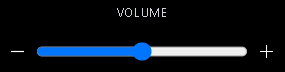
- एक सरल यूजर इंटरफेस का उपयोग करके, कोई भी वॉल्यूम को नियंत्रित कर सकता है।
 ऑडियो और प्लेबैक स्पीड
रिकॉर्डिंग टूलबार
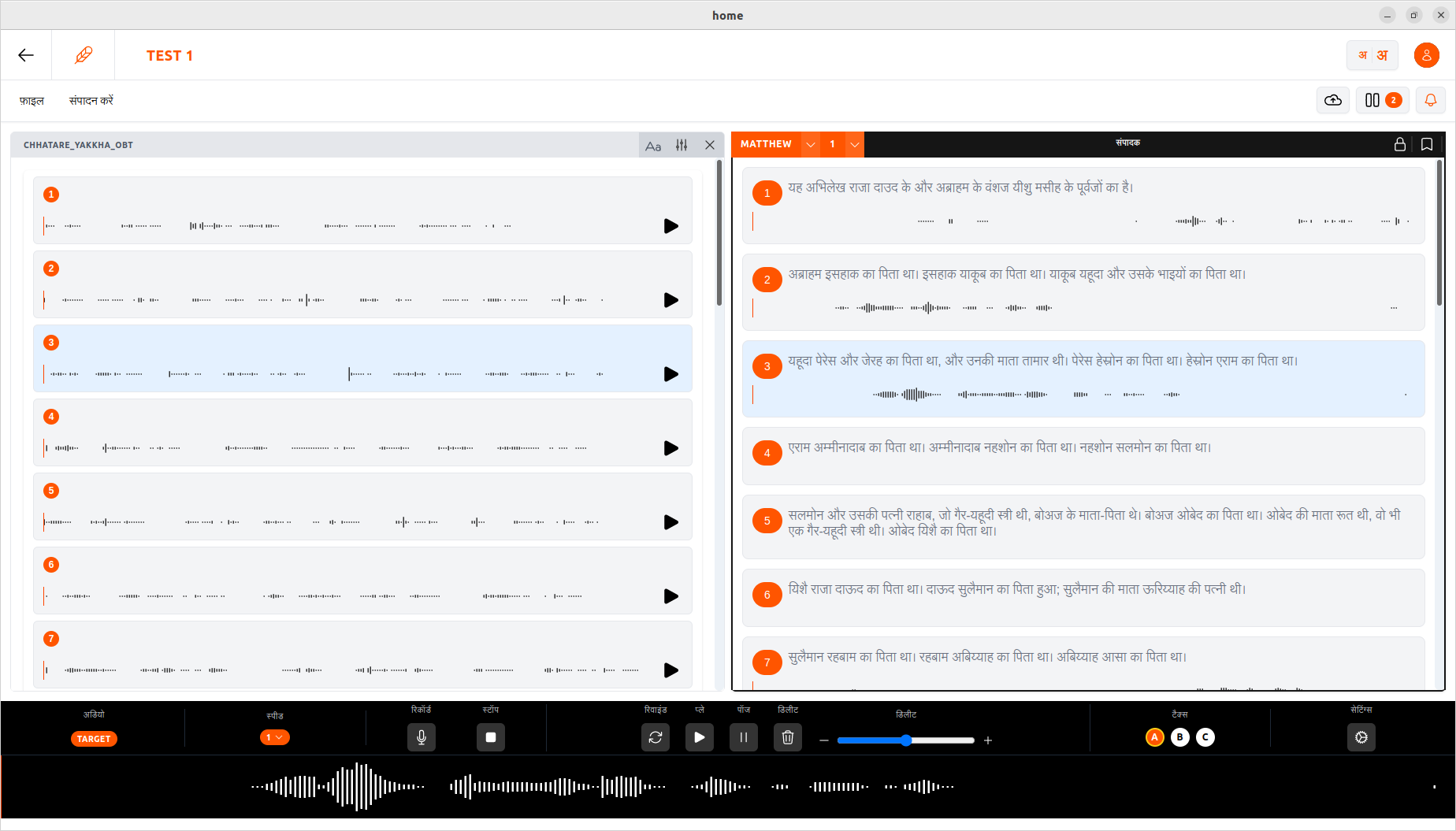
ऑडियो मोड में रिकॉर्डिंग शुरू करने के लिए, उपयोगकर्ता को रिकॉर्डिंग में मदद करने के लिए टूल के साथ एक काला रिबन दिखाई देगा।
- उपयोगकर्ता अलग-अलग गति सेटिंग्स के साथ प्लेबैक स्पीड को नियंत्रित कर सकता है।
- नई ऑडियो रिकॉर्डिंग रिकॉर्ड (R) पर क्लिक करके शुरू की जाती हैं।
- रिकॉर्ड बटन पर क्लिक करने के बाद यह पॉज बटन में बदल जाएगा, इससे उपयोगकर्ता रिकॉर्डिंग के दौरान पॉज कर सकेगा।
- स्टॉप (S) बटन रिकॉर्डिंग को पूरी तरह से बंद कर देगा।
- एक रिवाइंड (<) बटन उपयोगकर्ता को ऑडियो प्लेबैक में पीछे जाने और रिकॉर्डिंग की समीक्षा करने में सक्षम बनाता है।
- चलाएँ / रोकें (P) बटन उपयोगकर्ता को प्लेबैक के दौरान ऑडियो शुरू या बंद करने की अनुमति देते हैं।
- डिलीट बटन उपयोगकर्ता को अपनी रिकॉर्डिंग से ऑडियो के चयनित ट्रैक/पद्य को हटाने में सक्षम बनाता है।
- वॉल्यूम नियंत्रण बटन प्लेबैक ऑडियो के वॉल्यूम स्तर को समायोजित करता है।
- यह उपयोगकर्ता को + या - बटन पर क्लिक करके ध्वनि को बढ़ाने या घटाने की अनुमति देता है।
- उपयोगकर्ता के पास प्रत्येक कविता के लिए 3 टेक ए बी सी का विकल्प होता है, डबल-क्लिक करके उपयोगकर्ता आगे के उपयोग के लिए सर्वश्रेष्ठ टेक का चयन कर सकता है।
- सेटिंग्स सुविधा उपयोगकर्ता को उनकी प्राथमिकताओं के अनुसार माइक्रोफ़ोन/हेडफ़ोन की पसंद को अनुकूलित करने में सक्षम बनाती है।
ऑडियो जॉइन और डिसजॉइन सुविधा
यह सुविधा उपयोगकर्ताओं को ऑडियो रिकॉर्डिंग प्रबंधन के लिए लगातार छंदों को जोड़ने और अलग करने की अनुमति देती है।
- उपयोगकर्ता उपलब्ध विकल्पों को देखने के लिए किसी भी छंद पर राइट-क्लिक कर सकते हैं।
- “पिछले छंद के साथ जोड़ें” विकल्प दो लगातार छंदों को जोड़ने की अनुमति देता है।
- एक बार जुड़ जाने के बाद, ऑडियो रिकॉर्डिंग और प्लेबैक के लिए छंदों को एक इकाई के रूप में माना जाता है।
- जोड़े गए छंदों के लिए पहले से रिकॉर्ड किए गए किसी भी डिफ़ॉल्ट टेक (टेक ए) ऑडियो को स्वचालित रूप से मर्ज कर दिया जाता है और एक संयुक्त ऑडियो के रूप में माना जाता है।
- उपयोगकर्ता जुड़े हुए छंदों पर राइट-क्लिक करके उन्हें अलग करने के लिए “अलग करें” का चयन कर सकते हैं।
- अलग करने के बाद, छंद अलग-अलग इकाइयों में वापस आ जाते हैं।
- मर्ज किए गए ऑडियो को अलग कर दिया जाता है और उनके संबंधित डिफ़ॉल्ट टेक (टेक ए) के अंतर्गत पुनर्स्थापित कर दिया जाता है।
किसी वचन का ऑडियो कैसे डिलीट करें?
- उस पद्य पर जाएँ जिसे हटाना है।
- टेक पर क्लिक करें जिसे हटाना है।
- डिलीट आइकन पर क्लिक करें।
ऑडियो फ़ाइल कैसे निर्यात करें?
- प्रोजेक्ट पृष्ठ से उस प्रोजेक्ट का चयन करके प्रारंभ करें जिसे आप निर्यात करना चाहते हैं।
- प्रोजेक्ट नाम के अंत में तीन-बिंदु मेनू ढूंढें और उस पर क्लिक करें।
- दिखाई देने वाले मेनू में, निर्यात विकल्प चुनें।
- निर्यात सेटिंग्स के लिए एक संवाद बॉक्स खुलेगा, जिसमें आपको निम्नलिखित निर्यात विकल्प मिलेंगे।
- पद्य-वार (डिफ़ॉल्ट): यह सेटिंग प्रोजेक्ट को छंद-दर-पद्य निर्यात करती है
- अध्याय-वार: यह विकल्प पूरे अध्याय को एक फ़ाइल के रूप में निर्यात करता है
- पूर्ण परियोजना: आप इस विकल्प का उपयोग करके संपूर्ण परियोजना को निर्यात कर सकते हैं, यह परियोजना में सभी व्यक्तिगत योगदान को जोड़ देगा
ऑडियो रिकॉर्डिंग के लिए शॉर्टकट कीज
- R - रिकार्ड
- E - बायोडाटा रिकॉर्ड
- P - पॉज़ रिकॉर्ड
- S - स्टॉप रिकॉर्ड
- < - रिवाइंड करें
- Space Bar - प्लेबैक रोकें
- Enter / Return - प्लेबैक प्रारंभ करें
- A , B , C - परिवर्तन लें
- (+) वॉल्यूम बढ़ाएँ
- ( - ) नीची मात्रा